顯示具有 PHP::設定與工具 標籤的文章。 顯示所有文章

2021年4月17日 星期六

在 Windows 10 上,利用 Docker 建立 PHP 網站執行環境

設定目標:
  • 利用 Docker ,啟動 nginx + PHP 網站執行環境
  • 利用 Docker ,啟動 mysql 網站執行環境

啟動 nginx + PHP 網站執行環境
  1. 開啟 Windows Power Shell
  2. 在 Power Shell 視窗中,執行 docker 指令:
    docker pull webdevops/php-nginx
    
  3. 開啟桌面上的 Docker Desktop
  4. 選擇左上方的 images
  5. 選擇右方的「run」
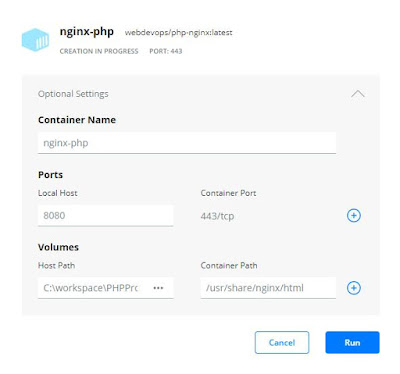
  6. 選擇下拉「Optional Settings」
  7. 依序填入對應的資料內容,再按下「run」:
  8. 正常結束後的畫面:

2021年3月5日 星期五

PHP 環境安裝(二)

設定目標:
  • 在 Windows 10 上使用 VSCode 做為 PHP IDE 環境
快速操作流程:
  1. 在 PHP 官網上,下載 VS16 x64 Non Thread Safe 的 ZIP 套件
  2. 在 C 碟建立一個 php 目錄
  3. 將下載的檔案,移至 php 目錄內
  4. 按滑鼠右鍵,解壓縮全部!
  5. 解壓縮目錄到 php 目錄下即可!
  6. 設定環境變數,將 php 目錄加入 path 路徑內!開始->設定->系統->關於->進階系統設定->環境變數->系統變數->Path->編輯->新增
  7. 開啟命令提示字元,進行確認!
  8. 到 VSCode 官網上,下載 Windows 版本的安裝檔!
  9. 執行安裝工作!可一鍵到底!
  10. 安裝完後成,執行 VSCode !
  11. 使用 Extension 安裝 PHP Extension Pack 開發工具!
  12. 新增一個檔案
  13. 將檔案存成 hello.php ,並在檔案內寫入下列程式:
    <?php
         print "Hello World";
    ?>
    
  14. 開啟 VSCode Setting 功能,進行 php 環境設定:
  15. 設定 PHP 可執行檔的目錄位置!
  16. 設定檔內容如下圖所示:
  17. 關閉 VSCode ,重新開啟
  18. 開啟 Terminal 視窗,執行 php 程式!

2021年3月3日 星期三

在 Windows 10 上安裝 Docker

設定目標:
  • 在 Windows 10 Home上安裝 Docker
  • 其它版本只要安裝 Hyper-V 元件,即可順利安裝完成!

  1. Docker 官網上,選擇 Windows 版本下載 Docker 套件!
  2. 開啟下載檔案,開始安裝流程!
  3. 安裝過程中,需要使用 WSL 2 相關元件,以及想在桌面上有捷徑可用!所以,請勾選這兩項!
  4. 顯示安裝過程!
  5. 安裝過後,需要重新開機!
  6. 重開機之後,桌面上會有一個徑捷圖示!
  7. 在通知項目清單中,提示要安裝 WSL2 項目!直接按下連結網址與 restart 按鍵!
  8. 連結網址將引導至微軟網頁!按項目步驟進行安裝即可!
  9. 以系統管理員,啟動 PowerShell !
  10. 將網頁中的指令,複製到 PowerShell 中執行!
  11. 按網頁指示,依不同版次的 windows ,執行不同的指令!
  12. 安裝後,應會自舅重新開機!
  13. 開機後,請注意查看一下工作列上的 Docker 圖示!應該是處於停止運作的狀況!
  14. 此時按滑鼠右鍵,試著重新啟動 docker ....
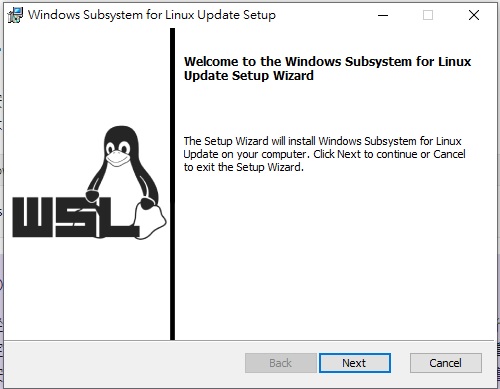
  15. 接下來,通知需要安裝 WSL2 Linux 核心更新套件!畫面會引導至微軟網頁!
  16. 下載檔案後,進行安裝流程!
  17. 安裝完成後的畫面!
  18. 按照網頁指示,將 WSL 版本設定在第 2 版!
  19. 設定過程中,如果有要求重新啟動系統,會出現如下畫面,記得就直接 restart !!
  20. 重新啟動系統後,即可看到工作列上的圖示,顯示執行中!

2021年2月25日 星期四

利用 Podman 來建立 PHP 網站執行環境

設定目標:
  • 在 CentOS 8 上安裝 podman
  • 利用 podman ,啟動 nginx + PHP 網站執行環境

  1. 在 CentOS 8 安裝容器 podman :
    #dnf install epel-release
    #dnf install podman
    #podman --version
    

2021年2月22日 星期一

PHP 環境安裝(一)

設定目標:
  • 在 CentOS 8 上使用 VSCode 做為 PHP IDE 環境
快速操作流程:
  1. 在 CentOS 8 上安裝 PHP 8:
    #dnf install -y https://rpms.remirepo.net/enterprise/remi-release-8.rpm
    #dnf module list php
    #dnf module enable php:remi-8.0 -y
    #dnf module install php -y
    #php --version
    
  2. 安裝 VSCode :
    #dnf install code
    
  3. 使用一般使用者來啟動 VSCode:
    $code &
    
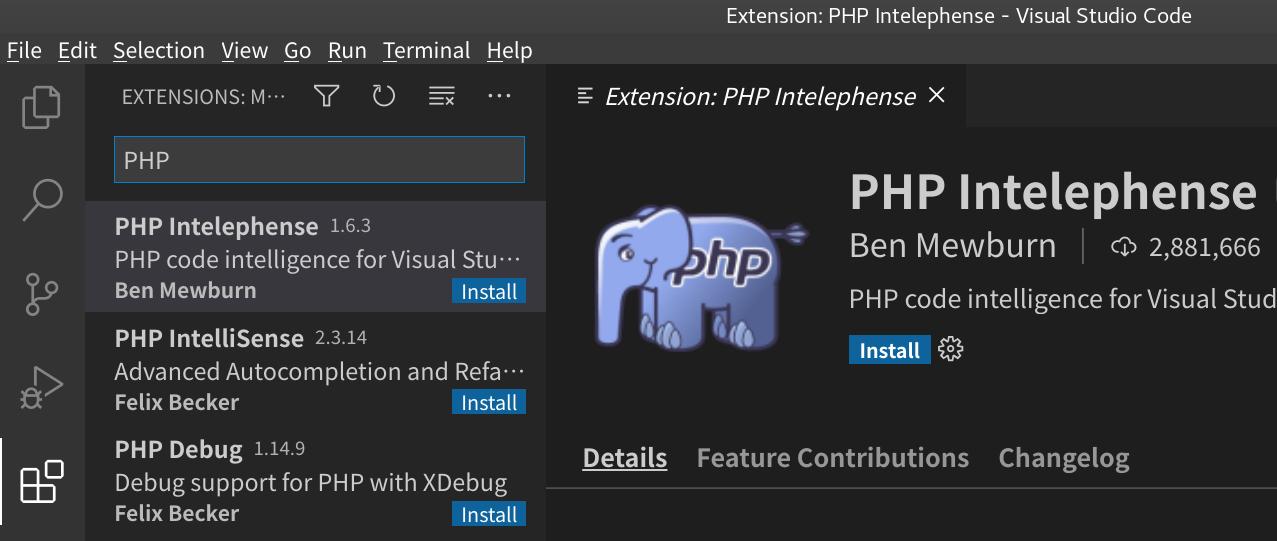
  4. 使用 VSCode 的 Extension 功能,輸入 PHP 關鍵字,並選擇 Intelephense 套件進行安裝:
  5. 在 VSCode 中,設定 PHP 解譯器路徑:
    a. <Ctrl>+<Shift>+<p>
    b.輸入並執行 Perferences: Open Settings(JSON)

    c.在檔案中,加入適當的 php 路徑:
  6. 建立一個 PHP 檔案:hello.php
    a.按下工作列上的 File -> NewFile
    b.輸入程式內容:
    <?php
      print "Hello World";
    ?>
    
    c.按下工作列上的 File -> Save As ...
    d.選擇儲存的目錄,並且輸入檔案名稱:hello.php
    e.在工作列上,選擇 Terminal -> New Terminal f.在 Terminal 視窗中,執行 hello.php :
    $php hello.php
    
  7. 在 CentOS 8 上安裝 php-pecl-xdebug3 套件:
    dnf install php-pecl-xdebug3
    
  8. 使用 VSCode 的 Extension 功能,輸入 Xdebug 關鍵字,並選擇 PHP Debug 套件進行安裝:
  9. 修改 hello.php 檔案:
    <?php
      print "Hello World";
      xdebug_info();
    ?>
    
  10. 在 Terminal 視窗中,執行 hello.php :
    $php hello.php
    
參考文獻: